ความหมายของซอฟต์แวร์

Software (ซอฟต์แวร์) เป็นองค์ประกอบของคอมพิวเตอร์ที่เราไม่สามารถสัมผัสจับต้องได้โดยตรง เป็นชุดคำสั่งหรือโปรแกรม (Program) ที่เขียนขึ้นเพื่อให้คอมพิวเตอร์ทำงาน ซอฟต์แวร์จึงเป็นเสมือนตัวเชื่อมระหว่างผู้ใช้งานกับคอมพิวเตอร์ให้สามารถเข้าใจกันได้
ซอฟต์แวร์แบ่งออกเป็น 2 ประเภท คือ
1. ซอฟต์แวร์ระบบ
2. ซอฟต์แวร์ประยุกต์
1. ซอฟต์แวร์ระบบ (System Software หรือ Operating Software : OS)
หมายถึงโปรแกรมที่ทำหน้าที่ประสานการทำงาน ติดต่อการทำงาน ระหว่างฮาร์ดแวร์กับซอฟต์แวร์ประยุกต์เพื่อให้ผู้ใช้สามารถใช้ Software ได้อย่างมีประสิทธิภาพ และทำหน้าที่ในการจัดการ ระบบ ดูแลรักษาเครื่อง การแปลภาษาระดับต่ำหรือระดับสูงให้เป็นภาษาเครื่องเพื่อให้เครื่องอ่านได้เข้าใจ
ซอฟต์แวร์ระบบ แบ่งได้ 4 ชนิด ดังนี้
1.1 ระบบปฏิบัติการ (Operating System) หมายถึง ชุดโปรแกรมที่อยู่ระหว่างฮาร์ดแวร์และซอฟต์แวร์ประยุกต์มีหน้าที่ควบคุมการปฏิบัติงานของฮาร์ดแวร์ และสนับสนุนคำสั่งสำหรับควบคุมการทำงานของฮาร์ดแวร์ให้กับซอฟต์แวร์ประยุกต์ เช่น Windows XP , DOS , Linux , Mac OS X
1.2 ยูทิลิตี้ (Utility Program) เป็นโปรแกรมที่ทำหน้าที่เพิ่มประสิทธิภาพของเครื่องคอมพิวเตอร์ ทำให้เครื่องทำงานง่ายขึ้นเร็วขึ้น และการป้องกันการรบกวนโดยโปรแกรมที่ไม่พึงประสงค์ เช่น โปรแกรมป้องกันไวรัส , โปรแกรม Defrag เพื่อจัดเรียงข้อมูลบนฮาร์ดดิสก์ใหม่ ทำให้การอ่านข้อมูลเร็วขึ้น , โปรแกรมยกเลิกการติดตั้งโปรแกรม Uninstall Program , โปรแกรมบีบอัดไฟล์ (WinZip-WinRAR)เพื่อทำให้ไฟล์มีขนาดเล็กลง ,โปรแกรมการสำรองข้อมูล(Backup Data)
1.3 ดีไวซ์ไดเวอร์ (Device Driver หรือ Driver) เป็นโปรแกรมที่ทำหน้าที่ติดต่อกับคอมพิวเตอร์ในส่วนการรับเข้าและการส่งออก ของแต่ละอุปกรณ์ เช่น เมื่อเราซื้อกล้องวีดีโอมาใหม่และต้องการนำเอาวีดีโอที่ถ่ายเสร็จ นำไปตัดต่อที่คอมพิวเตอร์ ก็ต้องติดตั้งไดเวอร์ หรือโปรแกรมที่ติดมากับกล้อง ทำการติดตั้งที่เครื่องคอมพิวเตอร์เพื่อให้เครื่องคอมพิวเตอร์รู้จักและสามารถรับข้อมูลเข้าและส่งข้อมูลออกได้
โดยปกติโปรแกรม windows ที่เรามีอยู่ในเครื่องคอมพิวเตอร์จะมีไดเวอร์ติดตั้งมาให้แล้วโดยเราไม่ต้องทำการติดตั้งไดเวอร์เอง เช่น ไดเวอร์สำหรับเมาส์ ,ไดเวอร์คีย์บอร์ด, ไดเวอร์สำหรับการใช้ USB Port , ไดเวอร์เครื่องพิมพ์ แต่ถ้าอุปกรณ์ใดไม่สามารถใช้งานร่วมกับเครื่องคอมพิวเตอร์ได้ก็ต้องหาไดเวอร์มาติดตั้งเพื่อให้สามารถใช้งานได้ ซึ่งต้องเป็นไดเวอร์ที่พัฒนามาของแต่ละบริษัทผู้ผลิตอุปกรณ์
1.4 ตัวแปลภาษา (Language Translator) คือโปรแกรมที่ทำหน้าที่แปลภาษาระดับต่ำหรือระดับสูงเพื่อให้เครื่องคอมพิวเตอร์เข้าใจว่าต้องการให้ทำอะไร เช่น เมื่อโปรแกรมเมอร์ได้เขียนโปรแกรมเสร็จโดยเขียนในลักษณะภาษาระดับต่ำ (Assenbly) หรือภาษาระดับสูง (โปรแกรมภาษา C) เสร็จก็ต้องมีตัวแปลภาษาเพื่อให้เครื่องคอมพิวเตอร์อ่านเข้าใจ เพราะเครื่องคอมพิวเตอร์จะเข้าใจเฉพาะตัวเลข 0 กับ ตัวเลข 1 เท่านั้น
2. ซอฟต์แวร์ประยุกต์
ซอฟต์แวร์ประยุกต์เป็นโปรแกรมที่ใช้สำหรับทำงานต่าง ตามที่ต้องการ เช่น การทำงานเอกสาร งานกราฟิก งานนำเสนอ หรือเป็น Software สำหรับงานเฉพาะด้าน เช่น โปรแกรมงานทะเบียน โปรแกรมการให้บริการเว็บ โปรแกรมงานด้านธนาคาร
ซอฟต์แวร์ประยุกต์แบ่งเป็น 2 ประเภท ดังนี้
2.1 ซอฟต์แวร์สำหรับงานเฉพาะด้าน เป็น Software ที่ใช้สำหรับงานเฉพาะด้าน เช่น Software สำหรับงานธนาคารการฝากถอนเงิน Software สำหรับงานทะเบียนนักเรียน ซอฟต์แวร์คิดภาษี ซอฟต์แวร์การให้บริการร้าน Seven ฯลฯ
2.2 ซอฟต์แวร์สำหรับงานทั่วไป เป็นซอฟต์แวร์ที่ใช้สำหรับงานทั่วไป โดยในซอฟต์แวร์ 1 ตัวมีความสามารถในการทำงานได้หลายอย่าง เช่น ซอฟต์แวร์งานด้านเอกสาร (Microsoft Word ) มีความสามารถในการสร้างงานเอกสารต่าง ๆ จัดทำเอกสารรายงาน จัดทำแผ่นพับ จัดทำหนังสือเวียน จัดทำสื่อสิ่งพิมพ์
ประเภทของระบบปฏิบัติการ
วิธีการติดตั้ง Windows 7
Software (ซอฟต์แวร์) เป็นองค์ประกอบของคอมพิวเตอร์ที่เราไม่สามารถสัมผัสจับต้องได้โดยตรง เป็นชุดคำสั่งหรือโปรแกรม (Program) ที่เขียนขึ้นเพื่อให้คอมพิวเตอร์ทำงาน ซอฟต์แวร์จึงเป็นเสมือนตัวเชื่อมระหว่างผู้ใช้งานกับคอมพิวเตอร์ให้สามารถเข้าใจกันได้
ซอฟต์แวร์แบ่งออกเป็น 2 ประเภท คือ
1. ซอฟต์แวร์ระบบ
2. ซอฟต์แวร์ประยุกต์
1. ซอฟต์แวร์ระบบ (System Software หรือ Operating Software : OS)
หมายถึงโปรแกรมที่ทำหน้าที่ประสานการทำงาน ติดต่อการทำงาน ระหว่างฮาร์ดแวร์กับซอฟต์แวร์ประยุกต์เพื่อให้ผู้ใช้สามารถใช้ Software ได้อย่างมีประสิทธิภาพ และทำหน้าที่ในการจัดการ ระบบ ดูแลรักษาเครื่อง การแปลภาษาระดับต่ำหรือระดับสูงให้เป็นภาษาเครื่องเพื่อให้เครื่องอ่านได้เข้าใจ
ซอฟต์แวร์ระบบ แบ่งได้ 4 ชนิด ดังนี้
1.1 ระบบปฏิบัติการ (Operating System) หมายถึง ชุดโปรแกรมที่อยู่ระหว่างฮาร์ดแวร์และซอฟต์แวร์ประยุกต์มีหน้าที่ควบคุมการปฏิบัติงานของฮาร์ดแวร์ และสนับสนุนคำสั่งสำหรับควบคุมการทำงานของฮาร์ดแวร์ให้กับซอฟต์แวร์ประยุกต์ เช่น Windows XP , DOS , Linux , Mac OS X
1.2 ยูทิลิตี้ (Utility Program) เป็นโปรแกรมที่ทำหน้าที่เพิ่มประสิทธิภาพของเครื่องคอมพิวเตอร์ ทำให้เครื่องทำงานง่ายขึ้นเร็วขึ้น และการป้องกันการรบกวนโดยโปรแกรมที่ไม่พึงประสงค์ เช่น โปรแกรมป้องกันไวรัส , โปรแกรม Defrag เพื่อจัดเรียงข้อมูลบนฮาร์ดดิสก์ใหม่ ทำให้การอ่านข้อมูลเร็วขึ้น , โปรแกรมยกเลิกการติดตั้งโปรแกรม Uninstall Program , โปรแกรมบีบอัดไฟล์ (WinZip-WinRAR)เพื่อทำให้ไฟล์มีขนาดเล็กลง ,โปรแกรมการสำรองข้อมูล(Backup Data)
1.3 ดีไวซ์ไดเวอร์ (Device Driver หรือ Driver) เป็นโปรแกรมที่ทำหน้าที่ติดต่อกับคอมพิวเตอร์ในส่วนการรับเข้าและการส่งออก ของแต่ละอุปกรณ์ เช่น เมื่อเราซื้อกล้องวีดีโอมาใหม่และต้องการนำเอาวีดีโอที่ถ่ายเสร็จ นำไปตัดต่อที่คอมพิวเตอร์ ก็ต้องติดตั้งไดเวอร์ หรือโปรแกรมที่ติดมากับกล้อง ทำการติดตั้งที่เครื่องคอมพิวเตอร์เพื่อให้เครื่องคอมพิวเตอร์รู้จักและสามารถรับข้อมูลเข้าและส่งข้อมูลออกได้
โดยปกติโปรแกรม windows ที่เรามีอยู่ในเครื่องคอมพิวเตอร์จะมีไดเวอร์ติดตั้งมาให้แล้วโดยเราไม่ต้องทำการติดตั้งไดเวอร์เอง เช่น ไดเวอร์สำหรับเมาส์ ,ไดเวอร์คีย์บอร์ด, ไดเวอร์สำหรับการใช้ USB Port , ไดเวอร์เครื่องพิมพ์ แต่ถ้าอุปกรณ์ใดไม่สามารถใช้งานร่วมกับเครื่องคอมพิวเตอร์ได้ก็ต้องหาไดเวอร์มาติดตั้งเพื่อให้สามารถใช้งานได้ ซึ่งต้องเป็นไดเวอร์ที่พัฒนามาของแต่ละบริษัทผู้ผลิตอุปกรณ์
1.4 ตัวแปลภาษา (Language Translator) คือโปรแกรมที่ทำหน้าที่แปลภาษาระดับต่ำหรือระดับสูงเพื่อให้เครื่องคอมพิวเตอร์เข้าใจว่าต้องการให้ทำอะไร เช่น เมื่อโปรแกรมเมอร์ได้เขียนโปรแกรมเสร็จโดยเขียนในลักษณะภาษาระดับต่ำ (Assenbly) หรือภาษาระดับสูง (โปรแกรมภาษา C) เสร็จก็ต้องมีตัวแปลภาษาเพื่อให้เครื่องคอมพิวเตอร์อ่านเข้าใจ เพราะเครื่องคอมพิวเตอร์จะเข้าใจเฉพาะตัวเลข 0 กับ ตัวเลข 1 เท่านั้น
2. ซอฟต์แวร์ประยุกต์
ซอฟต์แวร์ประยุกต์เป็นโปรแกรมที่ใช้สำหรับทำงานต่าง ตามที่ต้องการ เช่น การทำงานเอกสาร งานกราฟิก งานนำเสนอ หรือเป็น Software สำหรับงานเฉพาะด้าน เช่น โปรแกรมงานทะเบียน โปรแกรมการให้บริการเว็บ โปรแกรมงานด้านธนาคาร
ซอฟต์แวร์ประยุกต์แบ่งเป็น 2 ประเภท ดังนี้
2.1 ซอฟต์แวร์สำหรับงานเฉพาะด้าน เป็น Software ที่ใช้สำหรับงานเฉพาะด้าน เช่น Software สำหรับงานธนาคารการฝากถอนเงิน Software สำหรับงานทะเบียนนักเรียน ซอฟต์แวร์คิดภาษี ซอฟต์แวร์การให้บริการร้าน Seven ฯลฯ
2.2 ซอฟต์แวร์สำหรับงานทั่วไป เป็นซอฟต์แวร์ที่ใช้สำหรับงานทั่วไป โดยในซอฟต์แวร์ 1 ตัวมีความสามารถในการทำงานได้หลายอย่าง เช่น ซอฟต์แวร์งานด้านเอกสาร (Microsoft Word ) มีความสามารถในการสร้างงานเอกสารต่าง ๆ จัดทำเอกสารรายงาน จัดทำแผ่นพับ จัดทำหนังสือเวียน จัดทำสื่อสิ่งพิมพ์
ประเภทของระบบปฏิบัติการ
ระบบปฏิบัติการที่ใช้กันโดยทั่วไปในปัจจุบัน
อาจนำเอาไปใช้ได้กับคอมพิวเตอร์หลากหลายชนิด
ตั้งแต่เครื่องคอมพิวเตอร์ระดับใหญ่จนถึงอุปกรณ์คอมพิวเตอร์พกพาขนาดเล็ก
อาจแบ่งได้ออกเป็น 3 ชนิด คือ
- ระบบปฏิบัติการแบบเดี่ยว
(stand-alone OS) เป็นระบบปฏิบัติการที่มุ่งเน้นและให้บริการสำหรับผู้ใช้เพียงคนเดียว(เจ้าของเครื่องนั้นๆ)
นิยมใช้สำหรรรรรรับเครื่องคอมพิวเตอร์ที่ประมวลผลและทำงานแบบทั่วไป
เช่น เครื่องคอมพิวเตอร์หรือสำนักงาน
ซึ่งจะถูกติดตั้งระบบปฏิบัติการนี้ไว้ใช้รองรับการทำงานบางอย่าง เช่น
พิมพ์รายงาน ดูหนังหรือเชื่อมต่อเข้ากับอินเทอร์เน็ต เป็นต้น
ปัจจุบันพัฒนาให้มมมมีคุณสมบัติที่เป็นเครื่องลูกข่ายเพื่อขอรับบริการ
จากเครื่องแม่ข่ายได้ด้วย
- ระบบปฏิบัติการแบบเครือข่าย
(network OS) เป็นระบบการที่มุ่งเน้นและบริการสำหรับผู้ใช้หลายๆคน(multi-user)
นิยมใช้สำหรับงานให้บริการและประมวลผลข้อมูลสำหรับเครือข่ายโดยเฉพาะ
มักพบเห็นได้กับการนำไปใช้ในองค์กรธุรกิจทั่วไป
เครื่องคอมพิวเตอร์ที่ติดตั้งระบบปฏิบัติการเหล่านี้จะเรียกว่า เครื่อง
sever ซึ่งเป็นเสมือนเครื่องแม่ข่ายที่ให้บริการข้อมูลต่างๆ
ที่จำเป็นสำหรับผุ้ใช้นั่นเอง
- ระบบปฏิบัติการแบบฝัง
(embeded OS) เป็นระบบปฏิบัติการที่พบเห็นได้ในอุปกรณ์คอมพิวเตอร์พกพาขนาดเล็ก
เช่น พีดีเอ หรือSmart phone บางรุ่น
สามารถช่วยในการทำงานของอุปกรณ์แบบไม่ประจำที่เหล่านี้ได้เป็นอย่างดี เกิดขึ้นมาหลังสุดพร้อมๆกับที่อุปกรณ์คอมพิวเตอร์พกพาเหล่านี้ได้รับความนิยมมากขึ้น
บางระบบมีคุณสมบัติที่ใกล้เคียงกับระบบปฏิบัติการแบบเดี่ยวด้วย เช่น
รองรับการทำงานทั่วไป ดูหนัง ฟังเพลงหรือเชื่อมต่ออินเทอร์เน็ตได้
วิธีการติดตั้ง Windows 7 |
ก่อนเริ่มการติดตั้งวินโดวส์ ให้ทำการเซทค่า bios ให้ทำการ Boot แผ่น CD/DVD เป็นลำดับแรกก่อน ซึ่งถ้าหากใครยังเซทไม่เป็น สามารถอ่านวิธีการเซทได้ที่ Link นี้ครับ http://comerror.com/how-to-set-bios-boot-p5g41t-m-lx3-plus.html สำหรับเพื่อนๆที่เซทเรียบร้อยแล้ว ทำตามขั้นตอนได้เลย
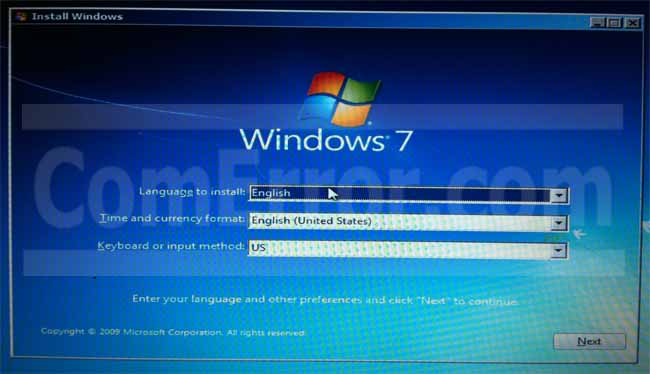
1. เมื่อ Boot แผ่นวินโดวส์สำเร็จแล้ว จะปรากฏหน้าต่างสำหรับเริ่มต้นการติดตั้ง windows 7 ซึ่งในส่วนนี้เราสามารถที่จะกดปุ่ม Next ไปได้เลย
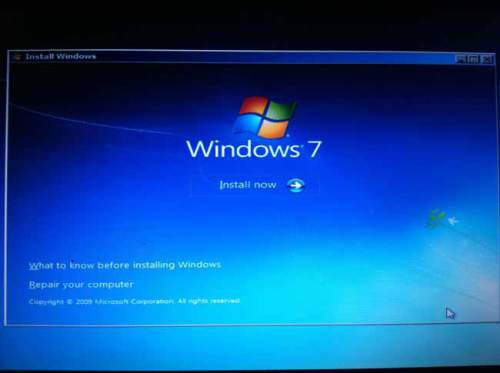
 2. ระบบจะพาเราเข้ามาสู่หน้าต่างที่มีตราสัญลักษณ์หรือโลโก้ windows 7 และปุ่มด้านล่าง เขียนว่า Install Now ให้เราคลิกที่ปุ่มดังกล่าว
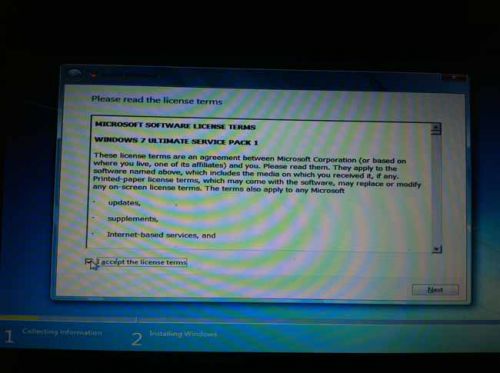
 3. ระบบจะให้เราอ่าน License ของโปรแกรม ให้เราติ๊กถูกที่ช่อง I accept the license terms แล้วกดปุ่ม Next
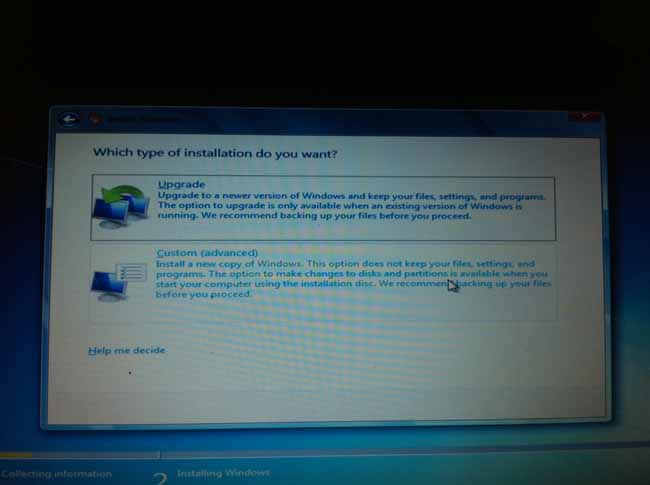
 4. จะพบกับตัวเลือกให้เราเลือก 2 หัวข้อ คือ Upgrade และ Custom (advanced) ให้เราทำการคลิกเลือกที่หัวข้อ Custom (advanced)
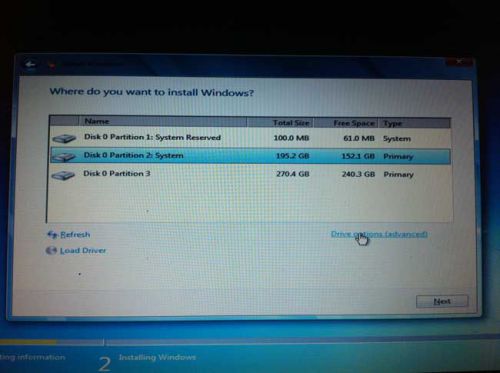
 5. เราจะพบกับหน้าต่างแสดงถึง ไดร์ต่างๆของ Harddisk ของเรา คราวนี้เราจะเข้าสู่การฟอแมตเครื่องเพื่อที่จะลบข้อมูลเก่าของวินโดวส์ทิ้งไป โดยเลือกที่เมนู Drive option (advanced)
 6. จะปรากฏเมนู Delete , Format , New และ Extend เพิ่มขึ้นมา ให้เราทำการคลิกเลือกไปยังฮาร์ดดิสที่เป็นไดร์ C เก่าของเรา จากนั้นคลิกที่ไอคอน Format
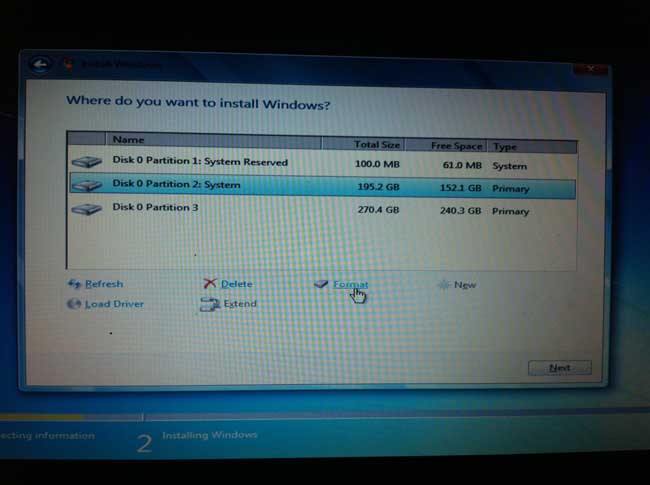 7. เราจะเห็นได้ว่า หลังจากกดปุ่ม Format ไดร์ที่เลือกแล้ว พื้นที่ Free Space นั้นเพิ่มขึ้นมา พอๆกับ Total Space นั่นแสดงว่าข้อมูลถูกลบทิ้งไปเรียบร้อย ให้เราคลิกที่ฮาร์ดดิส Partition ที่เพิ่งฟอแมตไปเมื่อสักครู่ จากนั้นคลิกที่ปุ่ม Next
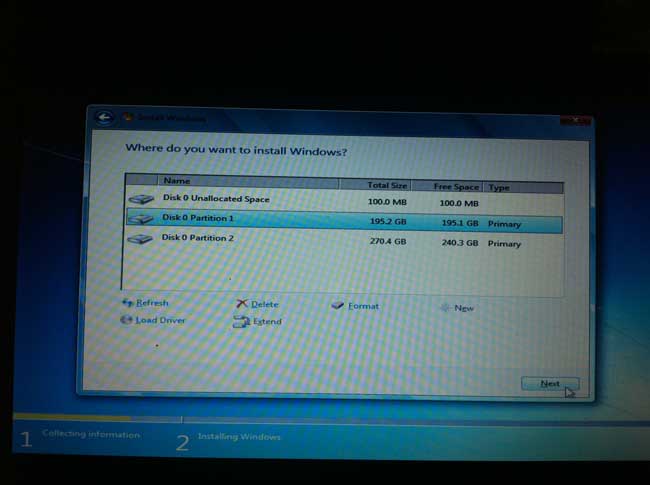 8. ระบบจะนำท่านเข้าสู่การติดตั้งไฟล์ windows 7 ทันที
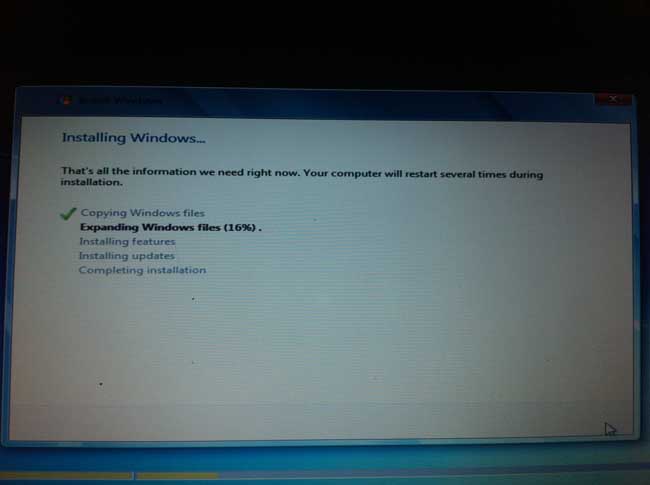 9. เมื่อติดตั้งเสร็จเรียบร้อย ระบบจะทำการ restart เครื่องเอง 1 ครั้ง
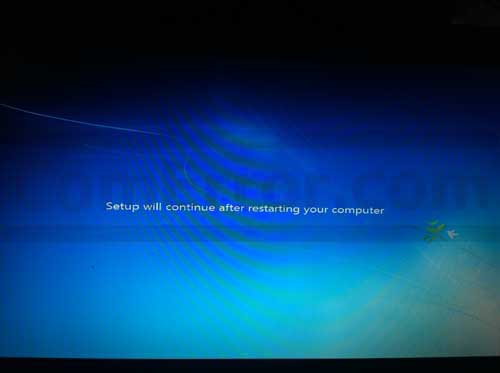 10. จากนั้นจะเข้าสู่โหมดการเซทค่าต่างๆ ของเครื่อง
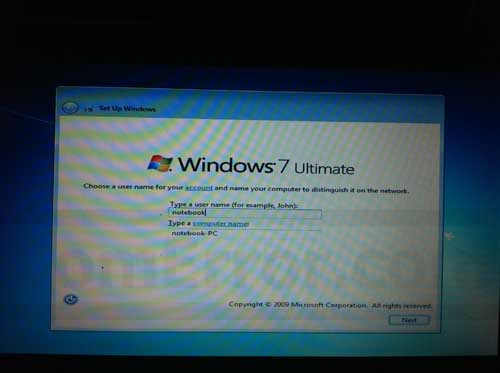
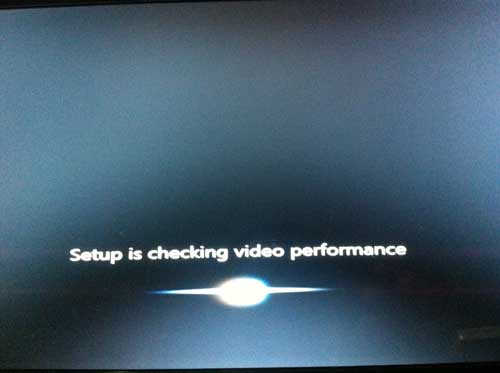 11. ระบบจะให้ทำการตั้งชื่อ เครื่องคอมพิวเตอร์ ซึ่งเราสามารถใส่ชื่ออะไรก็ได้ เมื่อกรอกชื่อเรียบร้อยแล้ว กดที่ปุ่ม Next
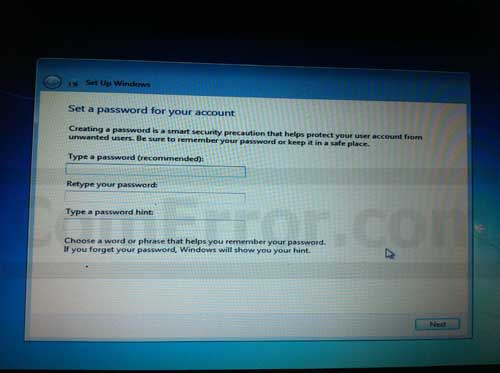
 12. จะเข้าสู่หน้าต่างการตั้งค่ารหัสผ่าน หรือ Password ก่อนเข้าสู่วินโดวส์ ซึ่งหากไม่ต้องการตั้งรหัสผ่านสามารถกด Next ข้ามไปได้เลย
 13. ระบบจะถาม Product Key ของตัววินโดวส์ ซึ่งเราสามารถหา Product Key ได้จากกล่องของแผ่น Windows 7 ที่เราซื้อมาครับ แต่หากยังไม่ต้องการกรอกในตอนนี้ ให้เอาติ๊กถูกที่ Automatically Activate Windows when I'm online ออก จากนั้น คลิก Next
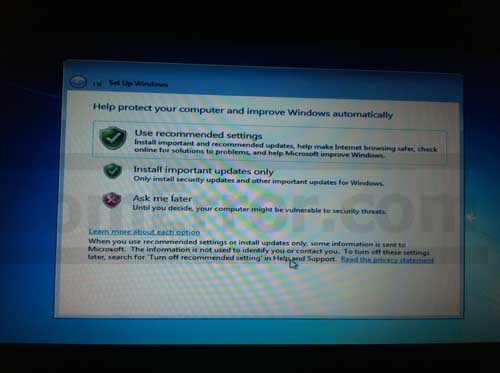
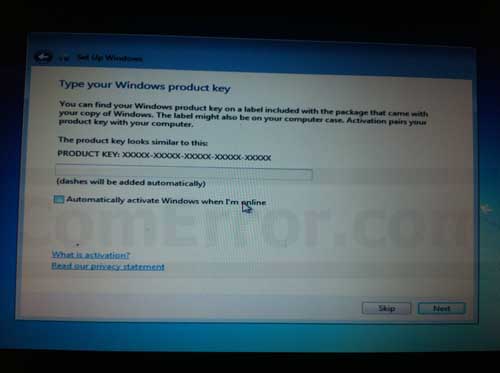 14. คลิกเลือก Ask me later
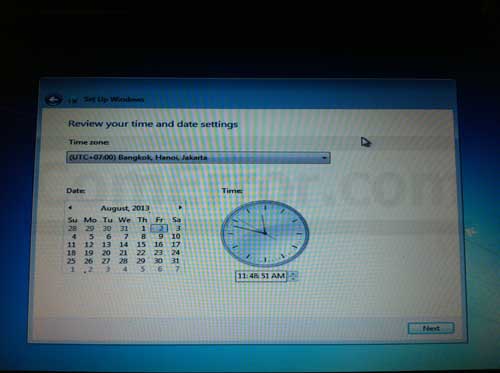
 15. จะเข้าสู่หน้าต่างการตั้งเวลา Time zone ให้คลิกเลือกเขตเวลาของกรุงเทพ คือ (UTC +07:00) Bangkok, Hanoi, Jakarta จากนั้นกด Next
 16. เสร็จสิ้นกระบวนการ ลง windows 7 ระบบจะทำการโหลดเข้าสู่หน้าจอวินโดวส์
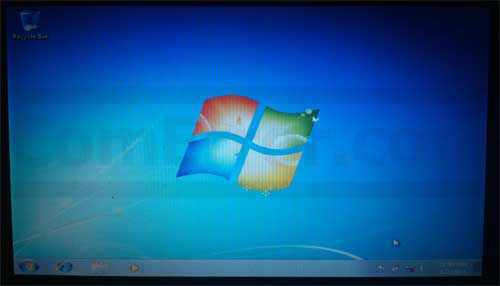
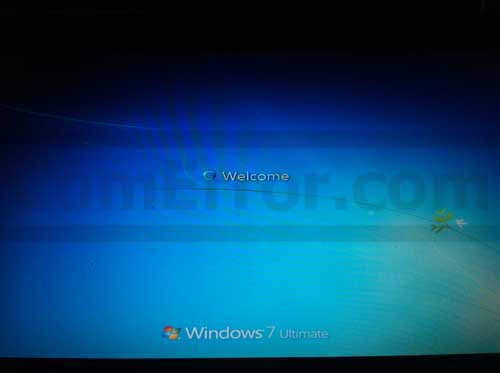 17. หน้าตาของ Windows 7 ที่เพิ่งลงใหม่ๆ จะพบว่ายังไม่ได้ติดตั้งไดร์เวอร์ และไม่มีโปรแกรมอะไรที่หน้าจอเลย นอกจาก Recycle Bin
 โปรแกรมพื้นฐานของสำนักงาน
1. เมื่อ Boot แผ่นวินโดวส์สำเร็จแล้ว จะปรากฏหน้าต่างสำหรับเริ่มต้นการติดตั้ง windows 7 ซึ่งในส่วนนี้เราสามารถที่จะกดปุ่ม Next ไปได้เลย

ระบบปฏิบัติการ Windows 7

โปรแกรมจัดการเอกสาร เช่น Microsoft Word
โปรแกรมตารางงาน เช่น Microsoft Excel
โปรแกรมนำเสนอ เช่น Microsoft PowerPoint
โปรแกรมสร้างชิ้นงาน เช่น Microsoft Visio


ไม่มีความคิดเห็น:
แสดงความคิดเห็น